Nuestra Identidad

Además cuenta con: Educación Digital, Educación Física, Música, Tecnología, Plástica, Biblioteca y Comedor.
Proyectos: Radio Distrital, Facilitadores de Convivencia, Club de Narradores, Semana de las Lenguas, Actividades Lúdicas. Articulación con niveles Inicial y Secundaria
Nuestro Proyecto Escuela Formación del Estudiante: "El Placer de leer y conocer" se enfoca en la lectura, expresión oral y escrita ofreciendo múltiples oportunidades para participar en situaciones comunicativas de aprendizaje cooperativo donde los niños y niñas puedan expresarse en torno a valores democráticos que promuevan la reflexión crítica y el pensamiento creativo
Buscamos propiciar el hábito de la lectura por placer y con sentido crítico para que nuestros alumnos puedan desarrollar diferentes formas de tratar la información, brindando una educación de calidad que les posibilite formarse como estudiantes y futuros ciudadanos en un ambiente inclusivo de respeto y vínculos saludables

SOPORTE TÉCNICO PLAN SARMIENTO 0800 333 3382
Mostrando las entradas con la etiqueta Edmodo. Mostrar todas las entradas

viernes, 8 de mayo de 2020

ENTREGAR ASIGNACIONES (TAREAS) EN EDMODO

Hola familias y chicos.

Como están?

Espero que bien. Ayer pude verlos a algunos en las videoconferencias que organizaron las maestras de tercero.

Les cuento un poco sobre las asignaciones en Edmodo.

Estas son tareas que las maestras les pueden enviar de esta forma para tenerlas mas organizadas y tener un contacto mas personalizado con Uds sobre las misnas.

Estuvimos realizando y publicando en el blog una serie de tutoriales sobre el uso de asignaciones en Edmodo para los maestros.

Estos están hechos con captura de pantalla y paso a paso.

En este link

ASIGNACIONES DE EDMODO VISTO DEL LADO DE LOS CHICOS

Pueden encontrar el que explica como resuelven y/o responden  los alumnos las tareas que les solicitan los maestros por este medio y se las envían para que puedan corregirlas.


Como sabemos que algunos están mas acostumbrados al formato vídeo, aquí les enviamos un TUTORIAL del mismo Edmodo si les resulta mejor para verlo de esta forma


Un abrazo a todos

Guille
Informática

martes, 5 de mayo de 2020

TUTORIAL EDMODO. CALIFICAR


Ahora les mostraremos como calificar.

Primero veamos como se ve el Edmodo del alumno Newen, que todavía no ingreso a ver su asignación. Acá estaría nuestra asignación que aún no ha vencido ya que la hora es PM, Es decir que vence en este caso a media noche


Y como se ve el indicador de notificaciones con el mensaje


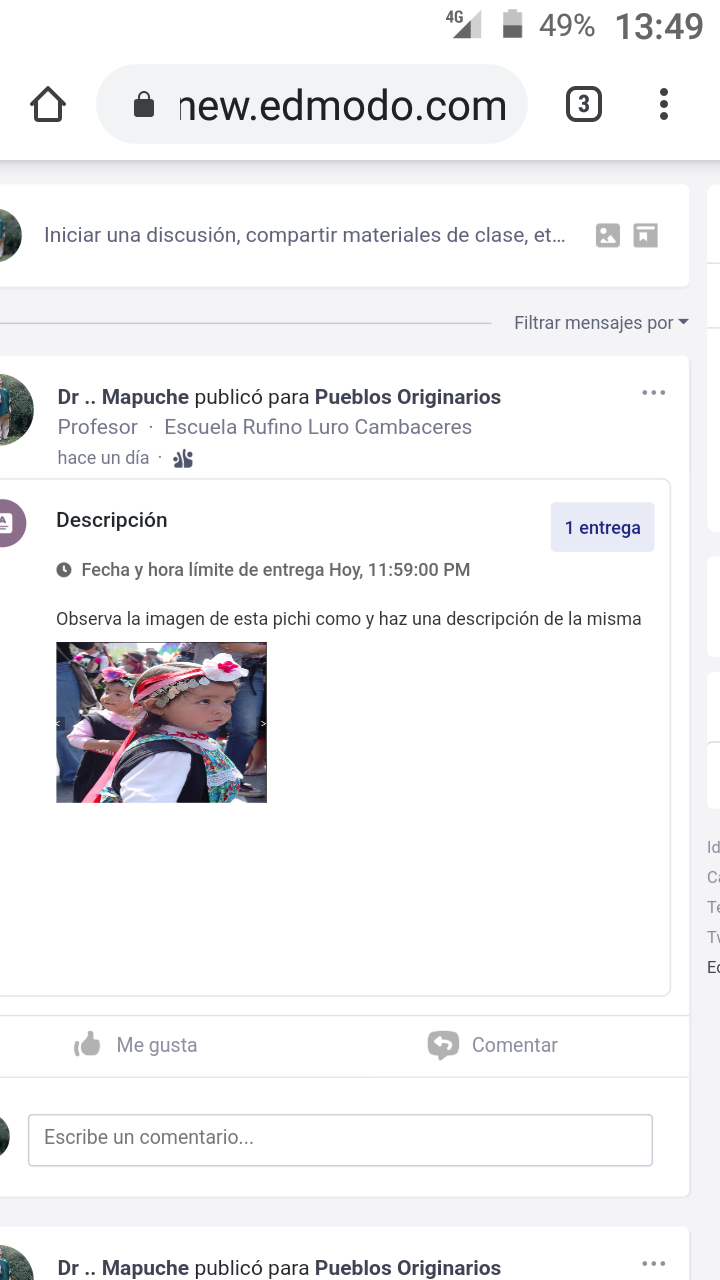
En el Edmodo del Docente lo veríamos así


Dentro de la asignación si clickeamos donde dice 1 entrega


Ingresaríamos en la siguiente pantalla


Aquí vemos la entrega de Ayinray


Si hacemos clic en la misma tenemos la siguiente vista


Y a la derecha nos ofrece para puntuar


De la misma forma podríamos haberla tildado y pulsar donde dice ingresar calificación


Y nos va a mostrar lo siguiente


También si la tildo a la izquierda puedo ver esta imagen y aquí el botón calificar aparece más claro


Y activa esta ventana


Tener presente que hay un cierto error de diseño, ya que si bien quedan más lindos redondeados, normalmente lis cuadros de ingreso de datos se muestran cuadrados o rectangulares sin redondeos, más estos dos que al tener texto pueden inducir a pensar que son botones para ingresar las calificaciones como se muestra abajo


Aquí ingresamos entonces la calificación


Pulsamos el botón enviar notas y va al siguiente cuadro


A la derecha vemos la calificación de Ayinray


También observamos que falta el trabajo de Newen y que podemos marcarlo con un tilde y a la derecha del rectángulo con los alumnos podemos elegir el botón enviar recordatorio


Vemos el mensaje que nos prepara


Y pulsamos el botón enviar mensaje.

La próxima vez, una vez que haya vencido la actividad veremos que pasa con Newen

Ya sabemos enviar asignaciones, calificarlas y enviar recordatorios.


Un abrazo.

Guille
Informática


TUTORIAL EDMODO. COMO VEMOS EL ESTADO DE LAS ASIGNACIONES

Como vemos el estado de las asignaciones que realizamos en Edmodo?

Para este TUTORIAL tenemos dos alumnos. Ayinray y Newen.

Ya les mostramos en el anterior TUTORIAL desde el punto de vista del alumno, como Ayinray resolvió su tarea.

Newen no la resolvió ya que no entró en su Edmodo

Vamos a ver como las tenemos en nuestro grupo de clases.

Ingresamos a nuestro grupo.


Observando hacia la derecha de nuestra vista tenemos el área central con el muro de discusiones con nuestra asignación bien visible.

Hacia la derecha tenemos el resumen del estado de nuestras asignaciones


En la imagen de la izquierda tenemos muy claro la fecha y la hora de vencimiento de la entrega de la asignación además de ser claramente visible la misma


En la derecha de nuestro grupo vemos cuantas fueron asignadas, cuantas no fueron vistas y cuantas fueron entregadas

Si hacemos clic en no visto nos muestra que Newen no vio la actividad que le enviamos ni la entregó


Si hacemos clic en el total de las asignaciones vemos el estado de todas ellas y nos marca en rojo cual/es no fueron entregadas


Si vamos a las entregadas vemos la línea con la información donde figura que Ayinray resolvió su asignación


De la misma forma en el área central donde está publicada la asignación nos muestra que tuvimos una entrega


Si pulsamos el botón vemos nuevamente la lista de actividades entregadas


También arriba a la derecha  tenemos la posibilidad de elegir entre las clases


Al hacer clic en la flechita, nos da la posibilidad de seleccionar un grupo

Y arriba a la derecha, donde esta la campanita de notificaciones si la clickeamos podemos ver el siguiente aviso


Guille Informática


TUTORIAL EDMODO. LAS ASIGNACIONES VISTAS DESDE EL LADO DE LOS CHICOS

Aquí tienen una primera visión de como se ve una asignación desde el lado de los chicos.

En la esquina superior derecha vemos donde está el icono de notificaciones y como se les representa la asignación que envía el docente


Si ingresan a la misma como lo harían los chicos van a ver la asignación de esta forma con la imagen adjunta, la consigna y las opciones para resolverla


Hacia la derecha muestra la fecha limite para resolverla, el docente que la asigno y el archivo adjunto. En este caso una imagen


Si observamos el lado izquierdo vemos el titulo o nombre de la consigna y una información de como podemos resolverla junto con dos botones: Crear y Adjuntar


Vemos las opciones del botón Crear


Y las opciones del botón adjuntar


Si por algún motivo salimos de la asignación luego de abrirla desde el mensaje la podemos ver así en la esquina superior derecha del edmodo


Si la clickeamos  se verá de esta forma


A la derecha vemos el botón abrir asignación


Y al activarlo nos vuelve a ofrecer las opciones que vimos antes para resolver el trabajo. Elegimos respuesta de texto.


Y escribimos nuestra descripción (no es un ejemplo de una buena descripción. Solo es una muestra)


Vamos al botón entregar asignación


Que se encuentra en la parte inferior derecha


Y nos va a consultar si ya estamos listos para entregarla


Pulsamos el botón entregar


Y nos va a mostrar esta imagen, con la opción de volver a entregar la asignación arriba a la derecha


Y a la izquierda nos confirma que el trabajo fue entregado y podemos notar que al pie ofrece la opción de enviarle un comentario al docente


Y así queda en el muro del alumno


Espero que este tutorial les sirva de apoyo tanto a los docentes como a las familias.

Un abrazo.

Guille
Informática


lunes, 4 de mayo de 2020

TUTORIAL EDMODO. REALIZAR UNA ASIGNACIÓN

HOY VAMOS A VER COMO REALIZAR ASIGNACIONES EN EDMODO

Es muy parecido a adjuntar un archivo a una discusión desde la biblioteca, pero te permite hacer más cosas.


Aquí tienes un ejemplo de una discusión con un vídeo agregado desde la biblioteca


Si te fijas a la derecha vas a ver que no figuran asignaciones realizadas


Si hacés clic en el botón (+) como vez aquí, te va a mostrar el menú de opciones 


Eliges la opción crear asignación


Y te va a mostrar la pantalla detalles de la asignación y completamos los campos de la misma para que los alumnos tengan claras las consignas.


Al pie de la asignación podemos adjuntar un archivo, un link o material de la biblioteca que es lo que vamos a realizar


Elegimos el botón que nos permite buscar en la biblioteca


Y nos lleva a la misma para que podamos ver su contenido


Buscamos en este caso la imagen que deseamos adjuntar y la seleccionamos


Y nos vamos a ver que al final de la lista


Aparece el botón adjuntar


Nos lleva de nuevo a la asignación y nos muestra el archivo adjunto de esta forma


Arriba a la derecha observamos el botón asignar


Pulsamos el mismo


Y nos permite elegir a que grupo queremos asignarla. En este caso la clase con la que estamos trabajando


Y nos va a poder elegir la fecha hasta la cual hay plazo para realizar la actividad


Yo elegí la fecha de mañana al mediodía (desde la fecha de esta publicación)


Nos va a quedar así


Así la vemos completa


Al pie de la misma a la derecha vamos a ver el botón asignar


Cuando pulsamos el mismo ya tenemos creada la asignación


Aquí la vemos de cerca como pendiente para mañana


Si hacemos clic en ver todo el trabajo de clase nos muestra lo siguiente


Y su hacemos clic en la asignación nos muestra su detalle


Indicándonos cuantos alumnos no han visto la asignación


Si volvemos a la pantalla de origen podemos ver lo siguiente


Y si vamos al muro de discusiones vamos a ver también publicada la asignación en el mismo


GUILLE INFORMATICA